
Таймер На Выключение Компьютера Онлайн
Таймер выключения компьютера . Также может быть интересно: Как сделать ярлык выключения и перезагрузки компьютера. Такой таймер можно установить стандартными средствами Windows 7, 8. Windows 1. 0 и, на мой взгляд, такой вариант подойдет большинству пользователей. Однако, при желании, можно использовать специальные программы для выключения компьютера, некоторые бесплатные варианты которых я также продемонстрирую.
Это видио в котором ты научишся ставить таймер и даже. Как поставить таймер выключения компьютера windows 7 - Duration: 3:24. В обзоре, мы рассмотрим популярные утилиты и выберем таймер выключения компьютера. Указанные приложения облегчат работу и сэкономят время . Очень странно, что такую полезную программу как таймер выключения компьютера, и что самое. Скачать, установить, запустить, выбрать время отключения компьютера или время через.
Также ниже есть видео о том, как поставить таймер выключения Windows. Как поставить таймер выключения компьютера средствами Windows.
Бесплатный таймер для выключения компьютера (Программа Smart Turn Off установлена).
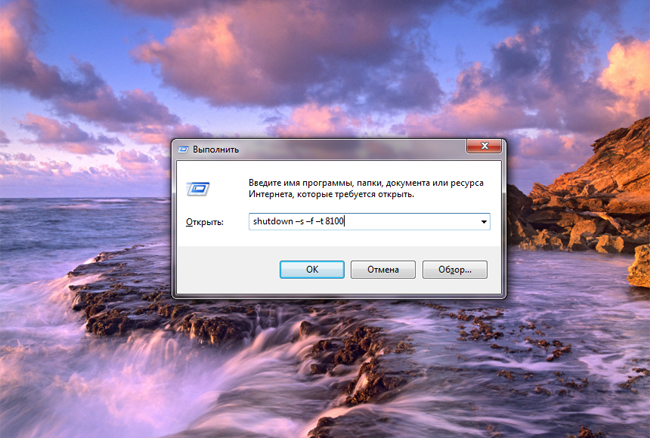
Данный способ подойдет для установки таймера выключения во всех последних версиях ОС — Windows 7, Windows 8. Windows 1. 0. Для этого в системе предусмотрена специальная программа shutdown, которая выключает компьютер через заданное время. В общем случае, чтобы использовать программу вы можете нажать клавиши Win+R на клавиатуре (Win — клавиша с эмблемой Windows), а затем ввести в окно «Выполнить» команду shutdown - s - t N (где N — время до автоматического выключения в секундах) и нажать «Ok» или Enter. Сразу после выполнения команды вы увидите уведомление о том, что ваш сеанс будет завершен через определенное время (на весь экран в Windows 1. Windows 8 и 7). Когда придет время, все программы будут закрыты (с возможностью сохранить работу, как при выключении компьютера вручную), а компьютер будет выключен. Если требуется принудительный выход из всех программ (без возможности сохранения и диалогов), добавьте параметр - f в команду. Если вы передумали и хотите отменить таймер, тем же способом введите команду shutdown - a — это сбросит его и выключение не произойдет.
Кому- то постоянный ввод команды для установки таймера выключения может показаться не вполне удобным, а потому я могу предложить два способа усовершенствовать его. Первый способ — создать ярлык для выключения по таймеру. Для этого, нажмите правой кнопкой мыши в любом месте рабочего стола, выберите «Создать» — «Ярлык». В поле «Укажите расположение объекта» укажите путь C: \Windows\System. На следующем экране задайте желаемое имя ярлыка (на ваше усмотрение). Если хотите, после этого вы можете кликнуть по готовому ярлыку правой кнопкой мыши, выбрать «Свойства» — «Сменить значок» и выбрать значок в виде кнопки выключения или любой другой.
Инструкция по автоматическому выключению компьютера с. Как поставить таймер выключения компьютера в Windows 7, 8.1 и Windows 10 стандартными средствами системы и бесплатные . Таймер выключения компьютера — отличный способ ограничить время, проведенное. У кого сын игрок в онлайн игры тот поймет как это важно.
Второй способ — создание . Программа Для Создания Битов Для Рэпа здесь. Код файла: echo off. Для его запуска нажмите клавиши Win+R и введите команду taskschd. Enter. В планировщике заданий справа выберите пункт «Создать простую задачу» и укажите любое удобное имя для нее. На следующем этапе нужно будет задать время запуска задачи, для целей таймера выключения это, вероятно, будет «Однократно».
Таймер выключения - скачать Таймер выключения 2.7, Таймер выключения. PowerOff - программный выключатель компьютера. Скачать программу Таймер выключения версии можно абсолютно бесплатно и без регистрации. После скачивания .
Далее потребуется указать дату и время запуска и, наконец, выбираем в «Действие» — «Запустить программу» и указываем в поле «Программа или сценарий» shutdown, а в поле «Аргументы» — - s. После завершения создания задания, в назначенное время компьютер будет автоматически выключен.
Ниже — видео инструкция о том, как поставить таймер выключения Windows вручную и демонстрация некоторых бесплатных программ для автоматизации этого процесса, а после видео вы найдете текстовое описание этих программ и некоторые предупреждения. Программы таймеры выключения компьютера. Различных бесплатных программ для Windows, реализующих функции таймера выключения компьютера, великое множество. У многих из таких программ нет официального сайта. А даже там, где он есть, для некоторых программ- таймеров антивирусы выдают предупреждения. Я постарался привести только проверенные и безвредные программы (и дать соответствующие пояснения к каждой), но рекомендую и вам тоже выполнять проверку загружаемых программ на Virus.
Total. com. Таймер выключения Wise Auto Shutdown. После одного из обновлений текущего обзора, в комментариях обратили мое внимание на бесплатный таймер выключения компьютера Wise Auto Shutdown. Посмотрел и должен согласиться, что программа действительно хорошая, при этом на русском языке и на момент проверки — полностью чистая от предложений установки какого- либо дополнительного ПО. Включить таймер в программе просто: Выбираем действие, которое будет выполняться по таймеру — завершение работы, перезагрузка, выход из системы, сон. Есть еще два действия, не вполне ясных: Отключение и Ожидание. При проверке оказалось, что отключение выключает компьютер (в чем отличие от завершения работы — не понял: вся процедура завершения сеанса Windows и выключения проходит так же, как и в первом случае), а ожидание — это гибернация.
Запускаем таймер. По умолчанию также стоит отметка «Показывать напоминание за 5 минут до выполнения». Само напоминание позволяет отложить назначенное действие на 1. На мой взгляд, очень удобный и простой вариант таймера выключения, одно из главных достоинств которого — отсутствие чего- либо вредоносного по мнению Virus. Total (а это редко для такого рода программ) и разработчик с, в целом, нормальной репутацией. Программы Подсчета Объемов Работ. Скачать программу Wise Auto Shutdown можно бесплатно с официального сайта http: //www. Airytec Switch Off.
Программу — таймер автоматического выключения компьютера Airytec Switch Off я, пожалуй, вынесу на первое место: это единственная из перечисленных программ- таймеров, для которых четко известен работающий официальный сайт, а Virus. Total и Smart. Screen признает сайт и сам файл программы чистыми. Плюс к этому, данный таймер выключения Windows на русском языке и доступен для загрузки в виде portable- приложения, то есть точно не установит чего- либо дополнительного на ваш компьютер.
После запуска, Switch Off добавляет свой значок в область уведомлений Windows (при этом для Windows 1. По простому клику по этому значку вы можете настроить «Задание», т.
Это может пригодиться, если при первом запуске интерфейс Switch Off оказался на английском. Дополнительно, программа поддерживает удаленное выключение компьютера, однако эту функцию я не проверял (требуется установка, а я использовал portable вариант Switch Off). Скачать бесплатно таймер выключения Switch Off на русском языке вы можете с официальной страницы http: //www. Таймер выключения. Программа с незамысловатым названием «Таймер выключения» имеет лаконичный дизайн, настройки автоматического запуска вместе с Windows (а также активации таймера при запуске), естественно, на русском языке и, в целом, неплоха.
Из недостатков — в найденных мною источниках программа при установке пытается установить дополнительное ПО (от которого можно отказаться) и использует принудительное закрытие всех программ (о чем честно предупреждает) — это означает, что, если в момент выключения вы будете над чем- то работать, сохранить это вы не успеете. Нашелся и официальный сайт программы, но он сам и загружаемый файл таймера нещадно блокируются фильтрами Windows Smart. Screen и Защитником Windows. При этом, если проверять программу в Virus. Total — все чисто.
Так что на свой страх и риск. Скачать программу Таймер выключения можно с официальной страницы http: //maxlim. Не знаю, будете ли вы пользоваться другими его возможностями, но выключение компьютера работает исправно. Программа не требует установки, а представляет собой архив с исполняемым файлом программы.
После запуска, в главном окне в разделе «Стандартный таймер» вы можете настроить время выключения: Срабатывание в указанное время на системных часах. Обратный отсчет. Выключение после определенного периода бездействия системы. Помимо выключения, вы можете задать другое действие: например, запуск программы, переход в спящий режим или блокировка компьютера.
Умный таймер выключения компьютера. За две недели сентября мой младший сын Сашка уже два раза проспал в школу — никак не может перестроиться с летних каникул ложиться спать раньше, а не сидеть за компьютером до часа ночи.
Вот и решил научить его компьютер принудительно отключаться в определённое время . Помог мне в этом антидемократическом деле таймер выключения компьютера — абсолютно бесплатная, простая и мощная (как оказалось) программа PClimiter. Компьютерная программа PClimiter не просто выключает компьютер в определённое время — она позволяет установить различные ограничения на использование компьютера в любой день недели, устанавливать лимиты разным пользователям — например, 2- 3? Давайте рассмотрим PClimiter поближе и научимся им пользоваться. Таким образом Ваш ребёнок (или Вы) сможет выключать компьютер и включать его сколько угодно раз, а программа будет следить за использованным временем. Когда лимит будет исчерпан — компьютер выключится. Авторы обещают, что при установке бонуса, будет появляться оповещение об оставшемся дополнительном времени — проверю вечером, когда подойдёт время.
Я слегка отвлёкся — продолжаем. После того, как пропишите все балансы, лимиты и бонусы по дням недели — нужно выбрать пользователя для которого Вы всё это готовили и кликнув на его иконку. Как выключить PClimiter. А никак! Его можно только деинсталлировать, зная родительский пароль или «отключить временные ограничения» там, где Вы их активировали (под значком пользователя), но программа продолжит работать при этом .
Как выключить PClimiter если нет значка в трее и вышел весь лимит на день (именно так получилось у меня, когда я убрал программу из автозагрузки — засада, компьютер после включения сразу выключался)? Рассказываю, у Вас есть всего пару минут — после очередного запуска системы, очень быстро проходим в папку с установленной программой и тыкаем на её ярлык. Не забываем снова тыкнуть по замочку, чтоб применить изменения. Успели ? Рекомендую установить надёжные пароли всем учётным записям пользователей компьютера. Скачать PClimiter Размер скачиваемого установочного файла — 3.
Мб. Вирусов и дополнительного «полезного» софта в нём нет. Программа понимает ВСЕ версии операционной системы Windows (включая десятую). Этот простой и надёжный таймер выключения компьютера — отличный способ ограничить время, проведенное ребенком за компьютером, а также эффективный метод самоконтроля для взрослых. Лично я его буду использовать — установил его сыну и себе . P. S. Уверен, что опытные пользователи будут искать способ обхода защиты этой программы (как в случае с программой Predator было). Если найдёте, то НЕ пишите в комментариях — лучше мне на почту («Вопросы, жалобы, предложения» внизу каждой страницы сайта). Наши детки тоже читают этот сайт.
До новых интересных и полезных компьютерных программ. С уважением, Сергей Трофимов (не певец)Понравилась статья? Поделитесь ею с друзьями в социальных сетях.. Рекомендую ещё несколько своих статей на схожую тематику.. Автор статьи не программист!
Все ссылки взяты с официальных сайтов производителей этих программ! Любые претензии - к ним!