
Программа Для Настройки Яркости Дисплея
Настройка яркости экрана Windows 7. Самый простой способ изменить параметры экрана на домашнем персональном компьютере – с помощью кнопок управления на самом мониторе. Те же кнопки, в зависимости от модели монитора, помогут изменить контрастность, цветопередачу, откалибровать положение экрана, создать различные режимы.
В настройках программы можно подкорректировать ваше местонахождение, установить пороговые значения яркости, временно на . Программа для Регулировки яркости монитора. Настройка яркости и контрастности монитора.
Однако, есть множество случаев, когда аппаратная настройка недоступна, ведь некоторые мониторы в эстетических целях собираются без функциональных кнопок. А владельцы ноутбуков и нетбуков и вовсе лишены такой возможности. Поэтому существует также и программная настройка яркости экрана стандартными средствами Windows 7 или с помощью сторонних программ. Изменение яркости с помощью Windows 7. Этот пункт подойдет только владельцам ноутбуков. Операционные системы, установленные на персональном компьютере, подобным функционалом, как правило, не обладают. Откройте меню «пуск», далее «панель управления» в меню справа.
- Набор программ, который состоит из средств настройки экранов мониторов. Такие программы позволяют оттестировать яркость, контраст, баланс .
- Она действительно умеет управлять яркостью экрана, причём в.
- Поэтому существует также и программная настройка яркости экрана стандартными средствами Windows 7 или с помощью сторонних программ.
- Яркость дисплея на ноутбуке не является постоянной величиной. Кроме того, существует специальная бесплатная программа, которая сама её будет. Этот способ помогает изменить яркость через настройки системы.
Если в вашей системе windows установлен просмотр в виде категорий – необходимо зайти в «оборудование и звук», подкатегория «электропитание». Если же установлен просмотр в виде значков, то в самом низу списка найдите значок «электропитание» и откройте соответствующий раздел. В окне работы с электропитанием выберите пункт «настройка отключения дисплея». Далее зайдите в настройки схемы управления питанием. Один из доступных ползунков – как раз дает возможность изменить яркость экрана. Помимо этого, существует еще один специальный способ настроить яркость монитора на ноутбуке.
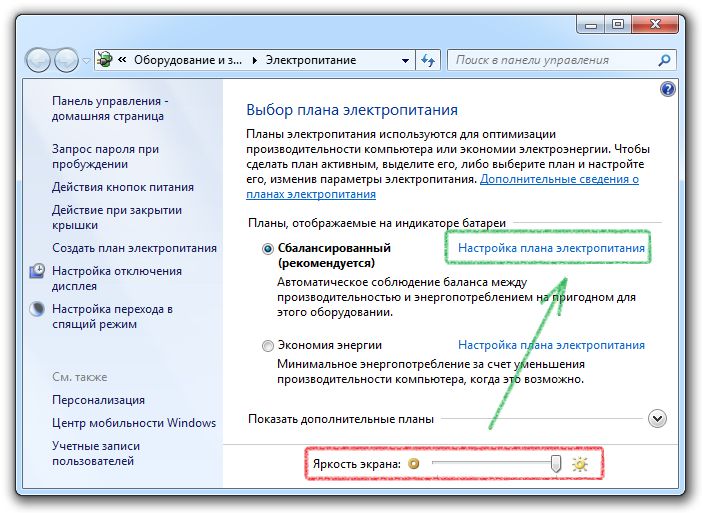
Для этого необходимо зажать особую функциональную клавишу FN и стрелки вправо\влево. Для некоторых моделей ноутбуков вместо стрелок необходимо зажать клавиши с изображением солнца. Указанные действия подойдут и для Windows 8. Изменение яркости с помощью драйвера видеокарты. Этот пункт подойдет любым пользователям. Дорожные Знаки Раскраска подробнее. Журнал Український Пасічник.
Для выполнения настройки необходимо попасть в панель управления видеокартой. Зайдите в меню «пуск», далее в «панель управления» в меню справа. Если в вашей системе windows установлен просмотр в виде категорий – необходимо открыть «оформление и персонализация», подкатегория «панель управления NVidia» (если у вас стоит железо от NVidia) или «AMD» (если производитель — AMD). Если же установлен просмотр в виде значков – найдите такой же значок и зайдите в соответствующий раздел. Далее рассмотрим действия на примере продукции NVidia. В меню слева разверните пункт «дисплей» и выберите подпункт «регулировка параметров цвета рабочего стола».
В данном разделе вы сможете изменить яркость экрана, а также контрастность, гамму и многое другое.